
OKX اکاؤنٹ کھولنے میں تقریباً پانچ منٹ لگتے ہیں۔ آپ اپنا ملک منتخب کرتے ہیں، ای میل درج کرتے ہیں، 6 ہندسوں کے کوڈ سے تصدیق کرتے ہیں، اضافی حفاظت کے لیے فون نمبر شامل کرتے ہیں، اور اسے SMS کوڈ سے تصدیق کراتے ہیں۔ یہ گائیڈ ہر اسکرین کو ترتیب سے دکھاتی ہے تاکہ آپ کو معلوم ہو کہ کیا سامنے آئے گا۔
ایک بات سب سے اہم ہے: جب آپ Sign Up دبائیں تو ریفرل کوڈ cryptperks ریفرل کے خانے میں موجود ہونا چاہیے۔ یہ $10,000 مسٹری باکس خوش آمدید پیکیج اور مستقل 20% فیس رعایت فعال کرتا ہے۔ OKX اکاؤنٹ بننے کے بعد ریفرل کوڈ شامل کرنے کی اجازت نہیں دیتا۔
مرحلہ 1: ہمارا ریفرل لنک دبائیں

اوپر موجود "بونس حاصل کریں" بٹن دبائیں — یہ OKX کا رجسٹریشن صفحہ ریفرل کوڈ cryptperks سمیت بھرا ہوا کھولتا ہے۔ کوڈ خود بخود لاگو ہونے کو یقینی بنانے کا یہی واحد طریقہ ہے۔ اگر آپ ایپ یا براؤزر سرچ سے براہِ راست OKX پر جائیں تو مرحلہ 3 میں cryptperks خود لکھنا پڑے گا۔
مرحلہ 2: اپنا مقام منتخب کریں
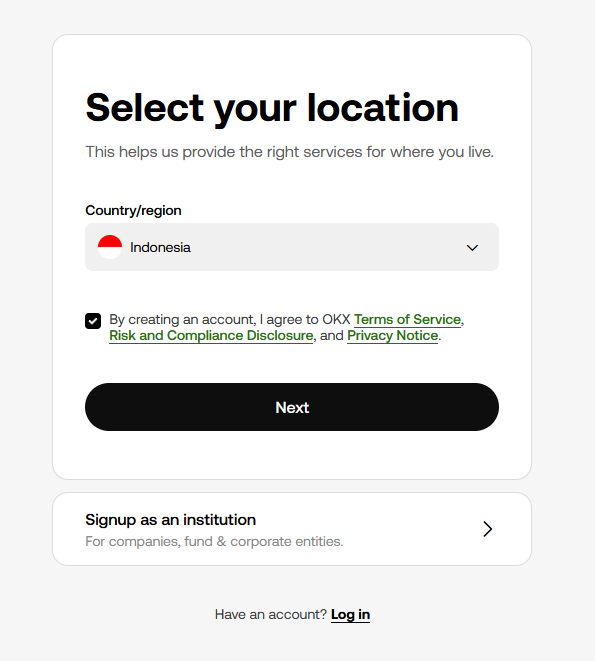
OKX مقام کی اسکرین سے شروع ہوتا ہے۔ ڈراپ ڈاؤن سے اپنا ملک یا علاقہ منتخب کریں — یہی طے کرتا ہے کہ کون سی خصوصیات، ادائیگی کے طریقے اور مصنوعات آپ کے لیے دستیاب ہوں گی۔ اگر سروس کی شرائط کا خانہ پہلے سے نشان زد نہ ہو تو نشان لگائیں، پھر کالا Next بٹن دبائیں۔
اسی اسکرین پر OKX کمپنیوں، فنڈز اور کارپوریٹ اداروں کے لیے الگ "Signup as an institution" کا اختیار بھی دیتا ہے۔ انفرادی ٹریڈرز کو معیاری راستہ اختیار کرنا چاہیے۔
مرحلہ 3: ای میل درج کریں اور ریفرل کوڈ cryptperks کی تصدیق کریں
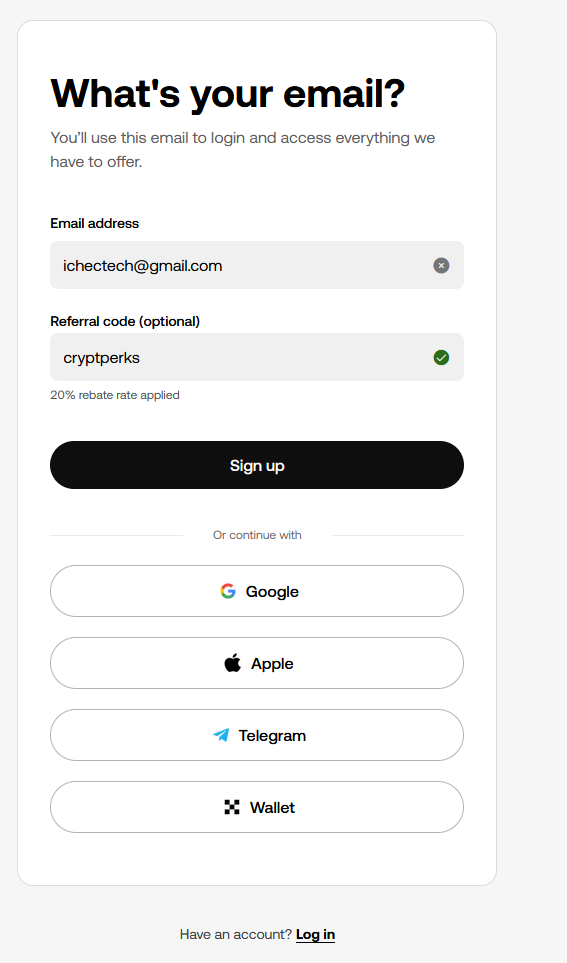
اوپر والے خانے میں اپنا ای میل پتہ لکھیں۔ اس کے نیچے ریفرل کوڈ کے خانے میں cryptperks پہلے سے نظر آنا چاہیے — سبز نشان اور "20% rebate rate applied" کی سطر تلاش کریں۔ یہ تصدیق مطلب ہے کہ فیس رعایت اور مسٹری باکس کی اہلیت پکی ہو گئی۔
اگر ریفرل کا خانہ خالی ہو تو cryptperks خود لکھیں اور سبز نشان کے ظاہر ہونے کا انتظار کریں۔ ظاہر ہوتے ہی Sign Up دبائیں۔ آپ Google، Apple، Telegram یا Web3 والیٹ سے بھی رجسٹر کر سکتے ہیں — ان صورتوں میں تصدیق سے پہلے دیکھ لیں کہ ریفرل کوڈ اب بھی موجود ہے۔
ای میل اپنے اِن باکس میں کیسے تلاش کریں
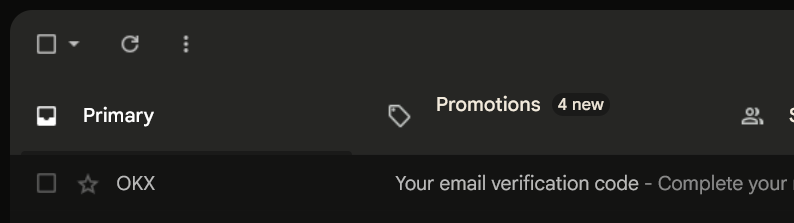
پیغام OKX کی طرف سے "Your email verification code" کے عنوان سے آتا ہے۔ اگر ایک منٹ میں مرکزی اِن باکس میں نظر نہ آئے تو Promotions ٹیب اور اسپیم فولڈر دیکھیں — ایکسچینج کی ای میلیں توقع سے کہیں زیادہ وہیں چلی جاتی ہیں۔
مرحلہ 4: 6 ہندسوں کے کوڈ سے ای میل کی تصدیق کریں
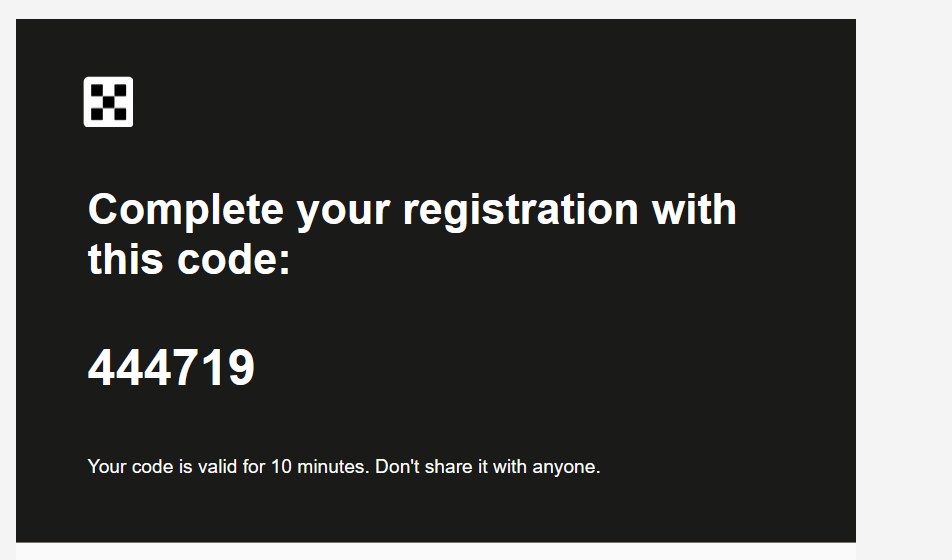
OKX ابھی درج کیے گئے ای میل پتے پر 6 ہندسوں کا تصدیقی کوڈ بھیجتا ہے۔ اپنا ان باکس کھولیں، "Your email verification code" عنوان والی OKX کی ای میل ڈھونڈیں، اور کوڈ کو اسکرین پر موجود چھ خانوں میں لکھیں۔ کوڈ 10 منٹ تک کارآمد رہتا ہے۔
اگر ایک منٹ میں کچھ نہ آئے تو پہلے اسپیم یا جنک فولڈر دیکھیں — ایکسچینج کی تصدیقی ای میلز کبھی کبھار وہاں چلی جاتی ہیں۔ کوڈ کی میعاد ختم ہو جائے تو دوبارہ بھیجنے والا بٹن استعمال کریں۔
مرحلہ 5: اپنا فون نمبر شامل کریں
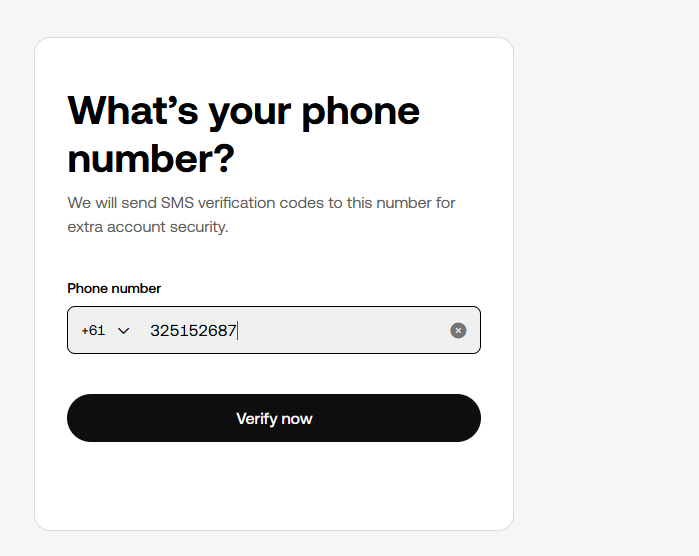
ای میل کی تصدیق کے بعد OKX اکاؤنٹ کی اضافی حفاظت کے لیے آپ کا فون نمبر مانگتا ہے۔ ڈراپ ڈاؤن سے اپنے ملک کا کوڈ منتخب کریں اور نمبر درج کریں۔ Verify now دبائیں — OKX فوراً 6 ہندسوں کا SMS کوڈ بھیجتا ہے۔
رجسٹریشن مکمل کرنے کے لیے فون نمبر شامل کرنا لازمی ہے۔ یہ آئندہ لاگ اِن پر دو مرحلوں کی توثیق (2FA) کے لیے بھی استعمال ہوتا ہے، جو اکاؤنٹ کی حفاظت نمایاں طور پر بہتر کرتا ہے۔
مرحلہ 6: 6 ہندسوں کا SMS کوڈ درج کریں
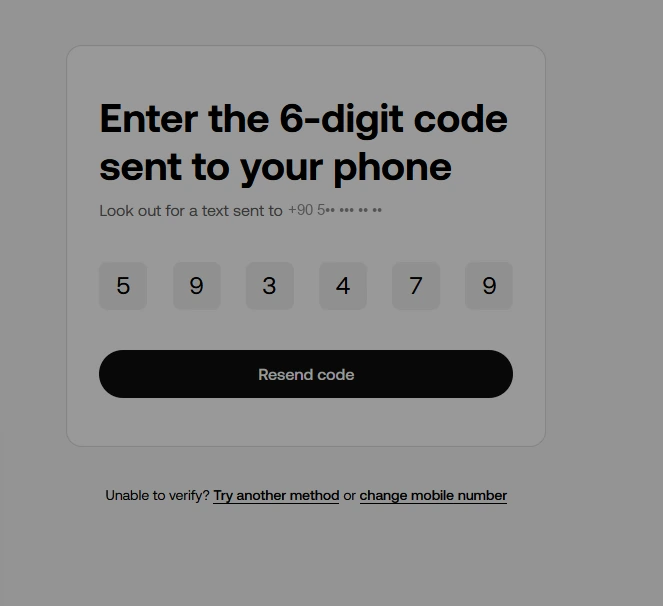
OKX کے پیغام میں آیا 6 ہندسوں کا کوڈ خانوں میں لکھیں۔ تصدیق کرتے ہی آپ کا اکاؤنٹ بن جاتا ہے۔ اگر ایک منٹ میں پیغام نہ آئے تو دوبارہ بھیجنے والا بٹن استعمال کریں۔ "Try another method" کا اختیار ضرورت پڑنے پر ای میل تصدیق پر منتقل ہونے دیتا ہے۔
مرحلہ 7: مسٹری باکس اور مکمل ٹریڈنگ کھولنے کے لیے KYC مکمل کریں
آپ کا OKX اکاؤنٹ اب کھل چکا ہے۔ ڈپازٹ، نکاسی اور $10,000 مسٹری باکس خوش آمدید پیکیج تک رسائی کے لیے شناختی تصدیق (KYC) مکمل کریں۔ اپنے پروفائل پر جائیں، Verification منتخب کریں، اور ہدایات پر عمل کرتے ہوئے سرکاری شناختی دستاویز اپ لوڈ کریں اور ایک مختصر سیلفی لیں۔
OKX پر KYC کی منظوری عموماً چند منٹوں میں آ جاتی ہے۔ تصدیق ہوتے ہی آپ کا مسٹری باکس کھل جاتا ہے — اندر موجود انعام آپ کے ڈپازٹ اور ٹریڈنگ حجم کے سنگ میل پر منحصر ہے۔ ریفرل کوڈ cryptperks سے ملنے والی 20% فیس رعایت پہلے ہی فعال ہے اور آپ کے پہلے آرڈر سے ہر ٹریڈ پر لاگو ہوتی ہے۔
اگر آپ نے ابھی تک اکاؤنٹ نہیں بنایا تو نیچے کا بٹن ریفرل کوڈ cryptperks پہلے سے بھرا ہوا OKX کھولتا ہے۔